Astuces Photos

Donner un effet argentique à une photo numérique sous Lightroom

Redonnez du cachet à vos photos numériques avec un look inspiré de l'argentique.

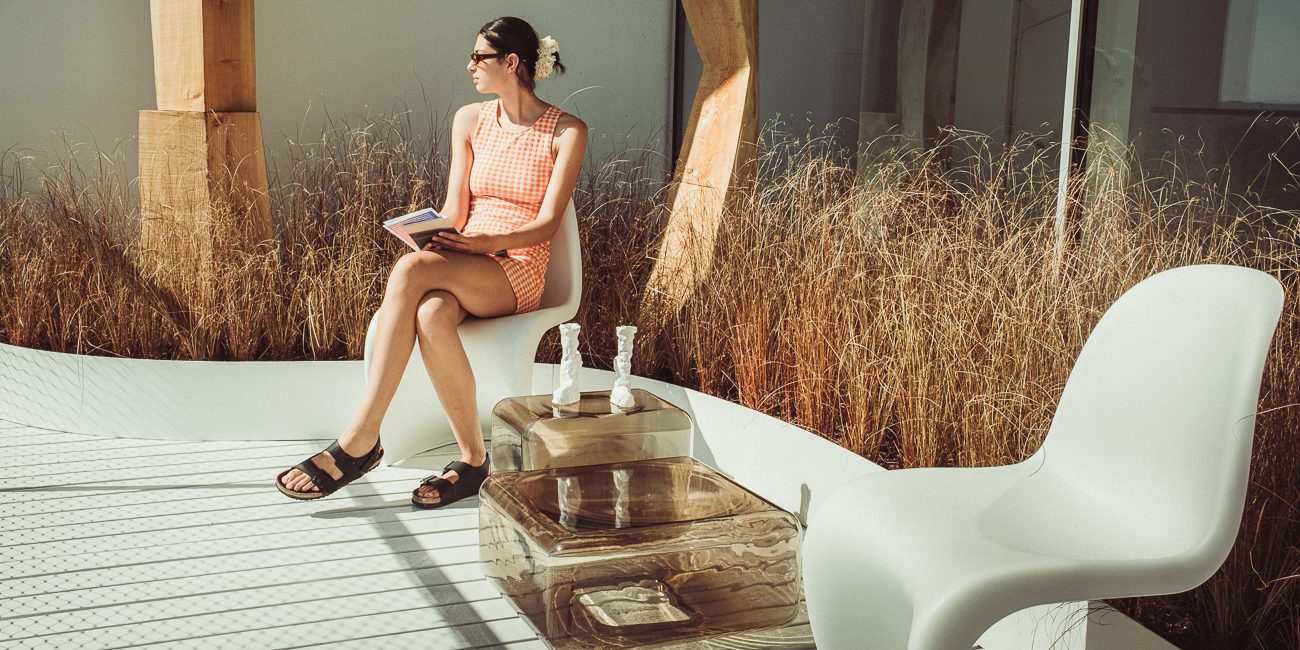
Avant Après preset reglage tuto Lightroom pour un effet vintage argentique

Les photos numériques sont souvent trop lisses, trop propres et manquent de personnalité. Pour ceux qui aiment le rendu et l’effet argentique, ce tutoriel propose un ensemble d’ajustements permettant de retrouver ce cachet unique. En partant d’un fichier RAW (indispensable pour un résultat optimal), nous allons appliquer des réglages adaptés que vous pourrez enregistrer sous forme de preset pour les réutiliser facilement.

Ce dont vous avez besoin pour réaliser un effet argentique :

– Un fichier RAW (indispensable pour un maximum de latitude de réglage)
– Adobe Lightroom (Classic ou CC)
– Quelques minutes et un peu de créativité

Preset en libre téléchargement en bas de page

1. Réglage de la balance des blancs

Un bon équilibre colorimétrique est essentiel pour conserver un rendu naturel tout en préparant le style argentique. L’image de base doit donc avoir une balance des blancs juste et cohérente.

2. Réglages de base

Ajustements globaux :

  • Exposition : 0.00 (pas de modification de la luminosité globale)

  • Contraste : 0 (pas d’accentuation du contraste général)

  • Hautes lumières : -70 env. (récupère des détails dans les zones claires)

  • Ombres : +60 (révèle les détails dans les zones sombres)

  • Blancs : +45 (donne du peps aux tons clairs)

  • Noirs : +36 (adoucir les noirs pour éviter un contraste trop dur)

Ces réglages permettent déjà de récupérer un maximum de détails sans donner un effet trop numérique, tout en offrant un contraste équilibré.

3. Détails et textures

  • Texture : +15 (accentue les détails fins)

  • Clarté : -10 (effet plus doux en réduisant le micro-contraste)

  • Correction du voile : 0 (pas de correction appliquée)

L’objectif ici est de rajouter de la matière tout en adoucissant légèrement les détails pour éviter un rendu trop lisse. Pour rendre l’image moins “propre” on y ajoutera également du grain et un peu de vignetage -10 (bords plus sombres) :

Grain :

  • Quantité : 30

  • Taille : 33

Fréquence : 45
(simule le grain naturel d’une pellicule argentique)

Le réglage du grain est assez délicat, il est à peaufiner selon résolution de votre fichier et du format de sortie.


tuto effet argentique réglage serge Nied studio chlorophylle rendu et effet argentique

4. Couleurs (1 sur 2)

  • Vibrance : -11 (diminue légèrement la saturation des couleurs les plus intenses)

  • Saturation : 0 (pas de modification globale)

La vibrance est ajustée pour éviter des couleurs trop saturées qui feraient perdre l’effet argentique vintage recherché. L’objectif est de donner un look légèrement désaturé et cinématographique. Pour plus de précision, il faudra utiliser le panneau TSL

5. Courbe des tonalités

On cherche le contraste global avec une courbe en S. Regardez l’image ci-dessus pour vous inspirer de la courbe. 

Pour adoucir les blancs, on va écraser  les blancs (entrée 255, sortie 240), idem pour les noirs (entrée 0, sortie 15/17).

Et enfin, pour chaque canal de couleur, on va reproduire la courbe dans l’esprit de la copie d’écran ci-dessous. Le but ici est de baisser l’intensité des couleurs dans les tons sombres/moyens.

Attention, c’est assez délicat et personnel comme approche, allez y avec des pincettes 😉

tuto effet argentique réglage serge Nied studio chlorophylle rendu et effet argentique
Prendre chaque courbe Rouge Verte Bleu individuellement et y apliquer ce profil

6. Couleurs (2 sur 2) Panneau TSL

  • Teinte des couleurs :

    • Rouge +10 → Tire les rouges vers l’orange

    • Orange -13 → Tire vers le rouge pour un look vintage

    • Vert +18 → Apporte une tonalité plus froide aux feuillages

    • Bleu -21 → Tire légèrement vers le cyan

  • Saturation des couleurs :

    • Désaturation du vert (-71) et de l’aqua (-36) pour un look plus doux

    • Boost du bleu (+30) pour un rendu cinématique

  • Luminance (luminosité des couleurs) :

    • Orange +13, Jaune +11, Bleu +13 → Éclaircissement subtil

tuto effet argentique réglage serge Nied studio chlorophylle rendu et effet argentique

7. Enregistrer ces réglages en tant que Preset

Objectif : Pouvoir réutiliser ce look effet argentique en un seul clic !

Dans le module Développement, ouvrez le panneau paramètres prédéfinis.
Cliquez sur créer un paramètre prédéfini.
Nommez-le avec le nom que vous souhaité.


Cochez les options suivantes :
Balance des blancs (facultatif)
Réglages de base (exposition, contrastes, etc.)
Texture, clarté, grain
HSL (teintes, saturation, luminance)
Netteté et réduction du bruit
Cliquez sur créer.

Il faudra bien évidemment adapter ce Preset « argentique » après application en fonction de vos images d’origine (aucun Preset est universel), mais il constitue une bonne base de départ.

En principe, les ajustements nécessaires concernent : 


– La balance des blancs selon l’ambiance de l’image.
– L’exposition si l’image est trop claire ou trop sombre.

– Les hautes lumières

– La saturation

Vous pouvez aussi jouer avec la force du preset 😉 J’attends vos créations et vos avis sur ce PRESET en commentaire 🙂

Avant Après
Avant Après rendu et effet argentiquerendu et effet argentique
Avant Après

A lire ou à relire, sur le même sujet :

Le format RAW

Apple ProRAW Iphone

Les bases du post-traitement

Pour importer le Preset, mettez vous en mode développement, et cliquez sur le petit + : importer un paramètre prédéfini, et hop, le tour est joué 😉

importer un preset sous Lightroom

Facebook
LinkedIn

Qui suis-je ?

Je suis photographe indépendant spécialisé dans la photographie commerciale sur Mulhouse (68) dans le Haut-Rhin (Alsace). Mon coeur de métier est la photo pour l’entreprise (reportage, studio, publicité, évènementiel, portraits Corporate). En parallèle, je suis vidéaste et touche-à-tout du digital.

Laisser un commentaire

Votre adresse e-mail ne sera pas publiée Champs requis marqués avec *

Poster le commentaire